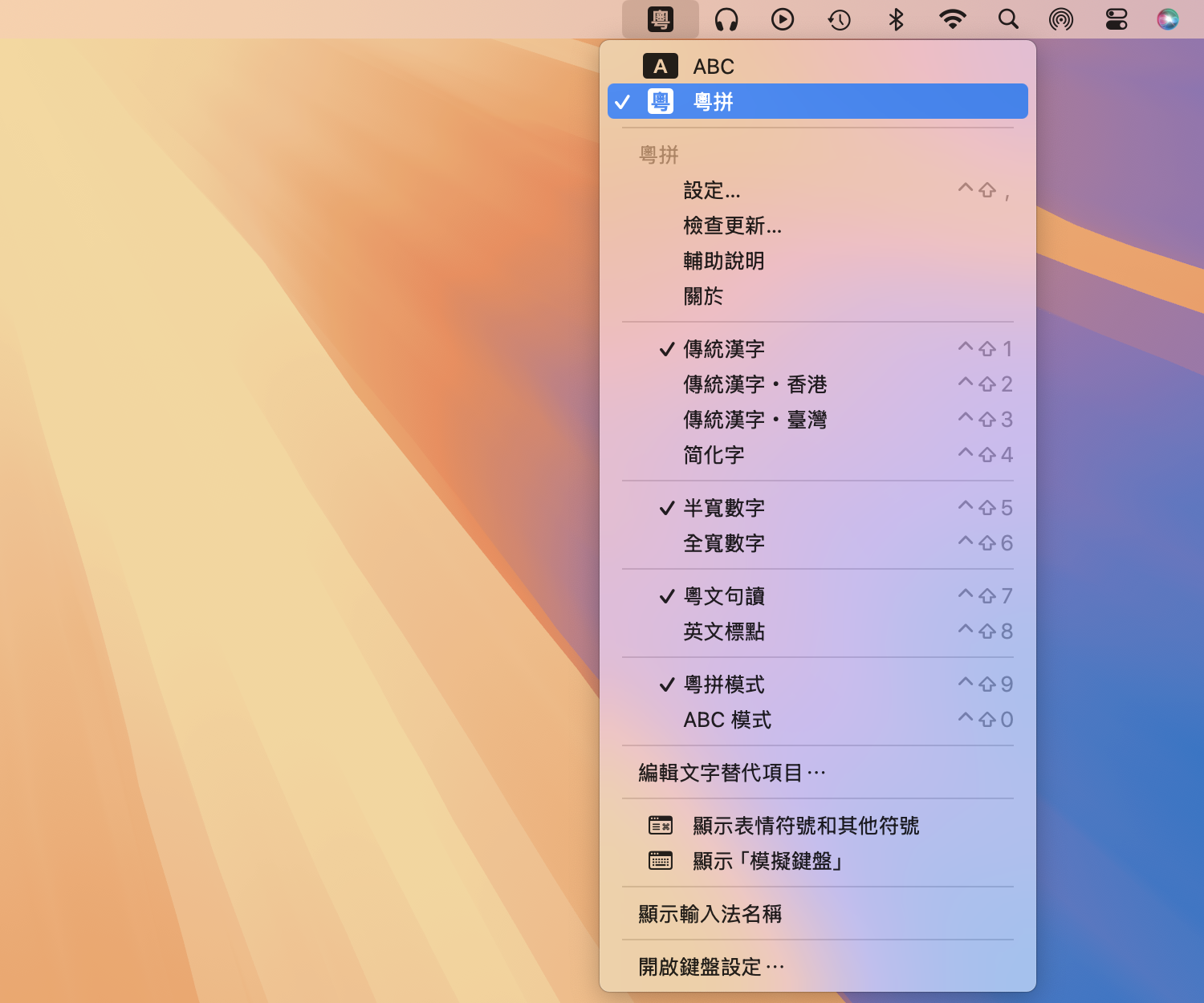
macOS 粵拼輸入法

Screenshot of Jyutping input method on macOS

用緊 Homebrew?可以用 Homebrew 安裝 macOS 粵拼輸入法


下載

下載: Jyutping-v0.83.0-Mac.pkg

兼容: macOS 13 Ventura 或者更高
兼容: Apple Silicon 以及 Intel x86_64 CPU
最近出版: 2026 年 9 月 12 日

體積(Size): 21623883 字節(Bytes)
ca1cb74e9e7f354ebaf79de5eb3a8de3c10aae67d1615668ddffa307a849d74d

安裝

安裝步驟:

  1. 雙擊下載到嘅 pkg 文件(檔案),開始安裝。
  2. 中途系統可能會要你輸入電腦密碼授權系統進行安裝。
  3. 中途系統設置App可能會彈出來,請示添加 粵拼 輸入法。
  4. 到最後一步,安裝程式會請示登出電腦,以使輸入法正常生效。
請注意:登出電腦會將所有程式結束運行。

安裝並且登出、登入電腦之後,如果冇見到有粵拼輸入法可用,可以試下手動添加:
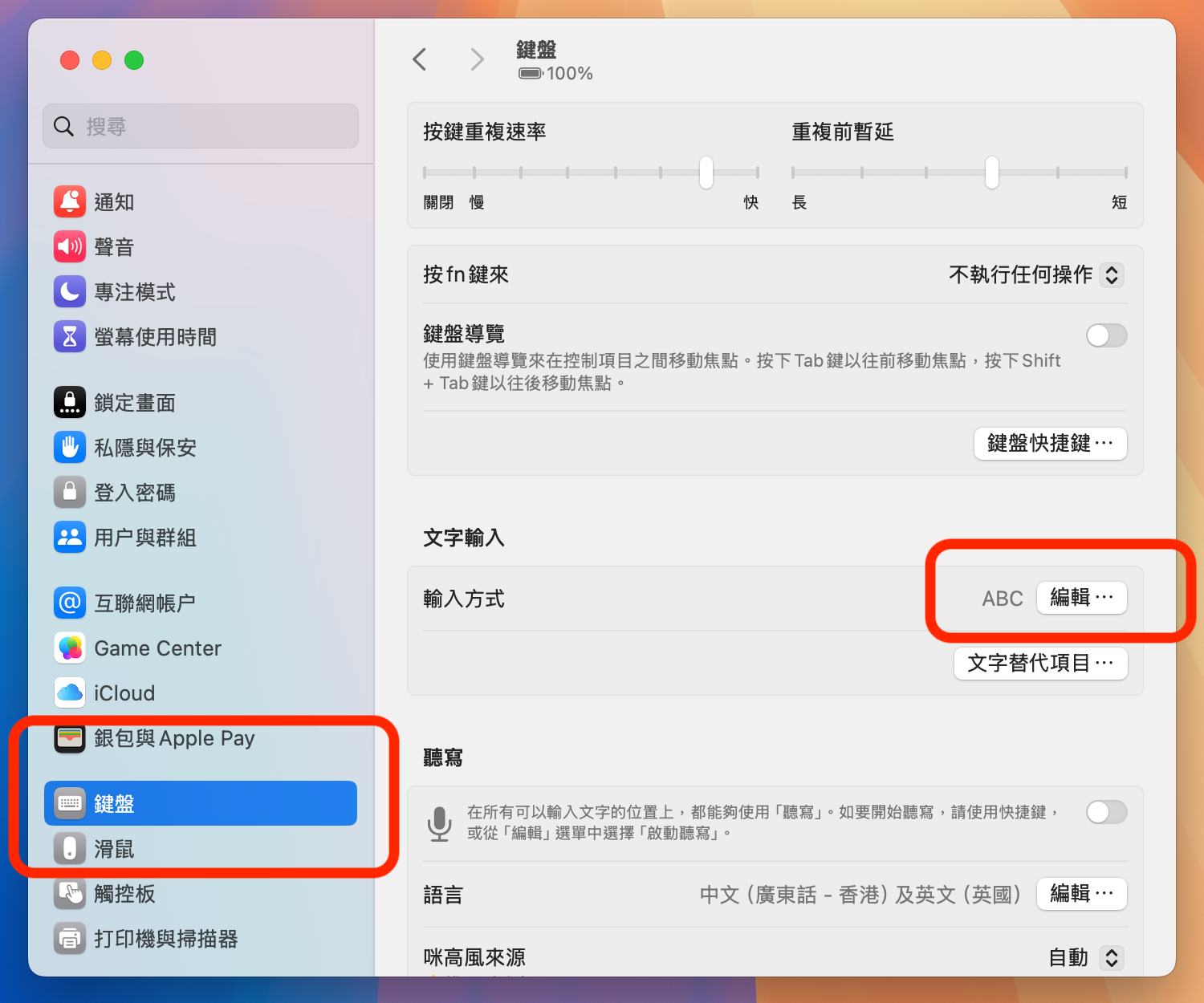
  1. 前往 系統設置App → 鍵盤文字輸入輸入方式,點擊右邊個 編輯
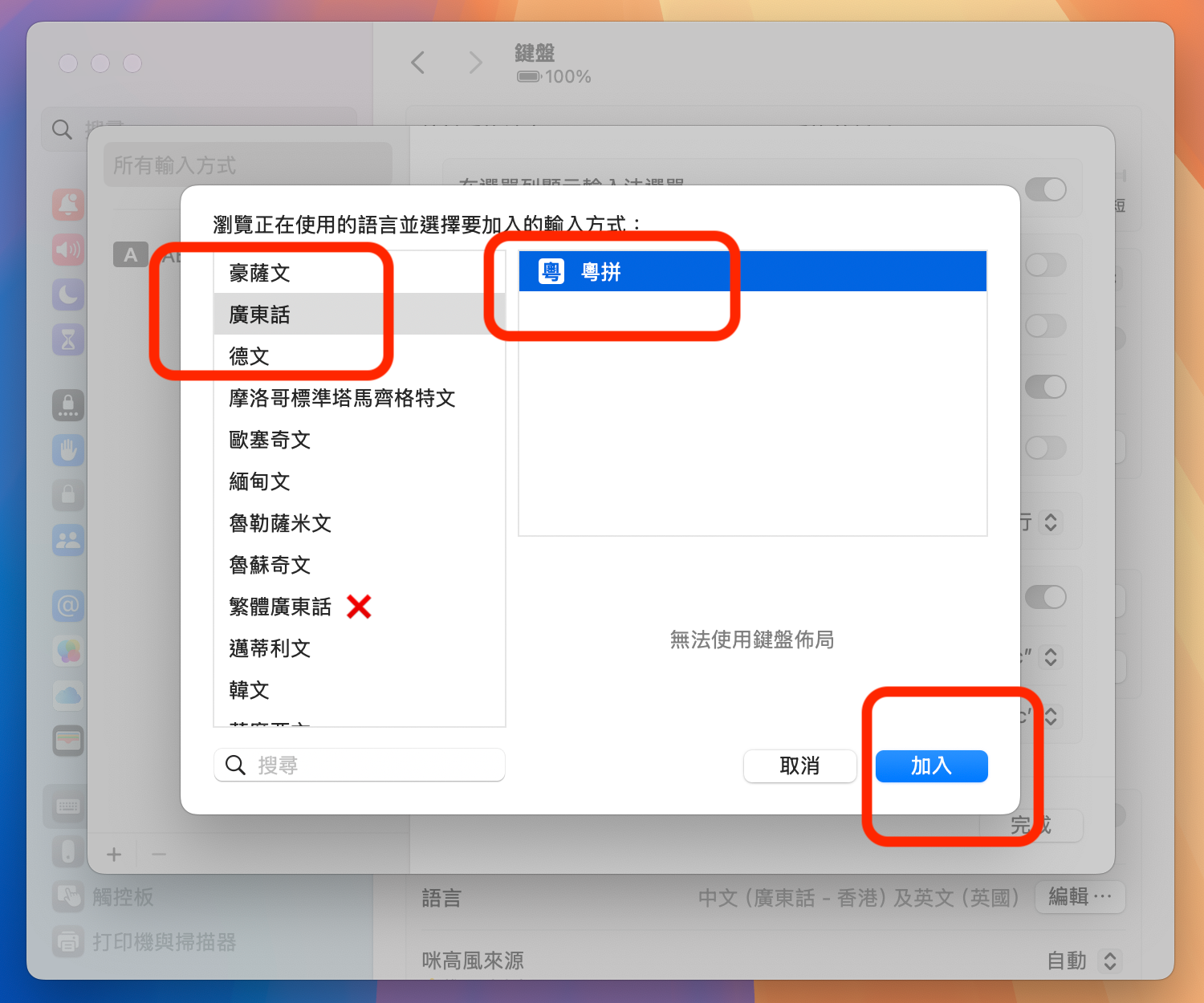
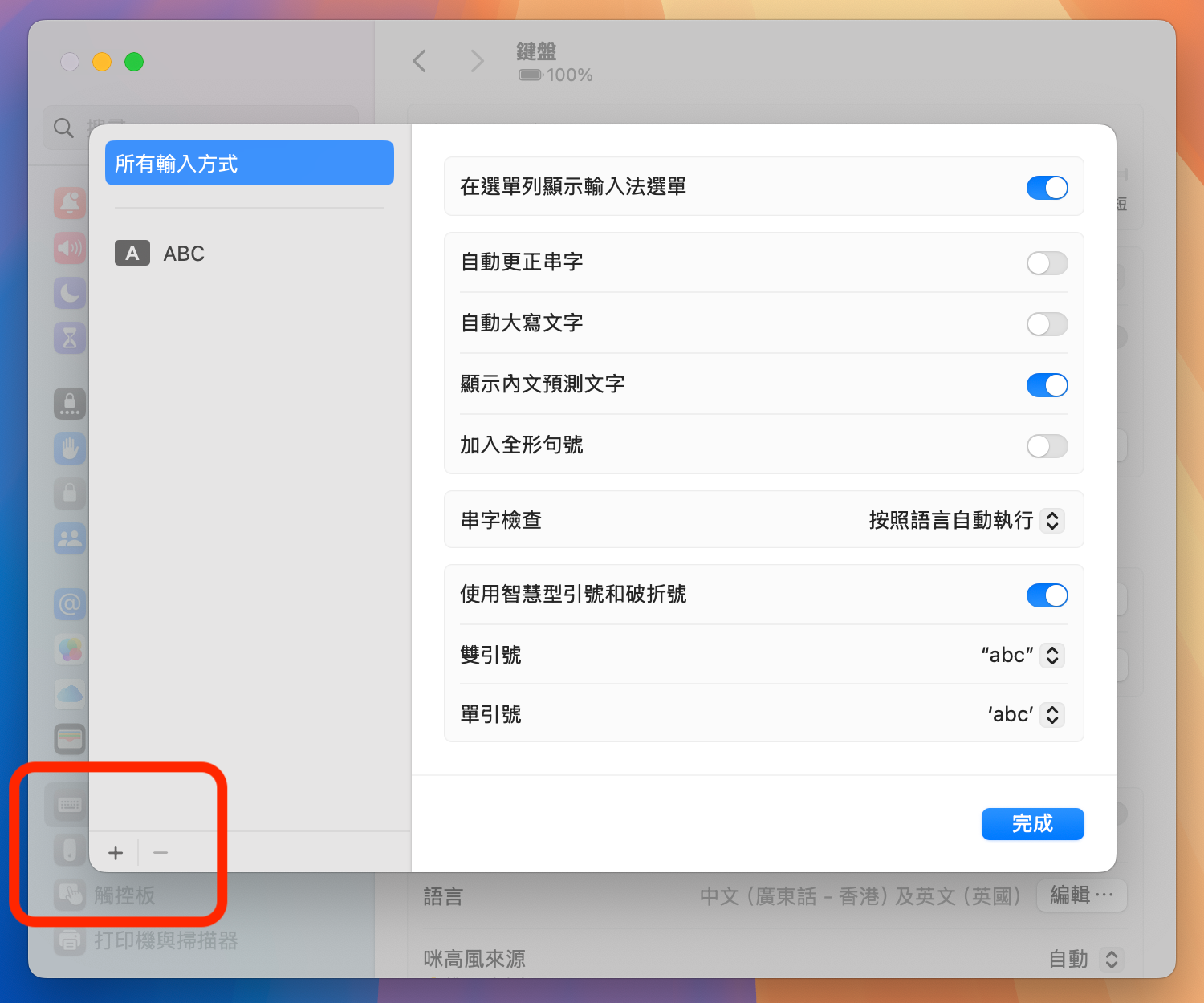
  2. 會彈出一個輸入方式列表䈎面,點擊列表䈎面左下角個 + 號,會再彈出一個語言列表䈎面。
  3. 可以喺語言䈎面左下角輸入「粵拼/粤拼/Jyutping」搜尋,亦可以瀏覽搵語言項 粵語/廣東話/Cantonese
  4. 請注意,係「粵語/廣東話/Cantonese」,而非「繁體粵語/繁體廣東話/Cantonese, Traditional」。
  5. 搵到 粵拼/Jyutping,選中佢,再點擊䈎面右下角 加入

macOS Screenshot macOS Screenshot


更新

由於 macOS 對輸入法嘅管理比較複雜,粵拼輸入法內置嘅「檢查更新/自動更新」有可能會更新失敗。
所以更推薦直接來官網下載安裝最新版,或者用 Homebrew 安裝/更新 macOS 粵拼輸入法


常見疑問

請參攷: 常問問題


如何輸入簡化字?

用輸入法時撳 Control ⌃ + Shift ⇧ + `(位於 esc 鍵下方),會顯示一個選項䈎面,可以揀簡化字、標點符號樣式等各種選項。


如何卸載?

請參攷: 如何卸載 macOS 粵拼輸入法


歡迎 捐贈贊助 支持作者開發